Montrez-lui ce que vous voyez.
Glissez une image, joignez un fichier ou capturez votre écran. Un schéma de base de données, un énoncé, un document : partez du concret.
Une petite fenêtre. Un modèle local.
De l’aide pour ce que vous avez sous les yeux.
Images, fichiers, recherche Web et actions sur le bureau.
Assister reste à portée de clic, sans prendre toute la place.
Windows 10/11 x64 · Linux KDE · Version 0.2.1
Windows : Ollama installé automatiquement · connexion Internet nécessaire
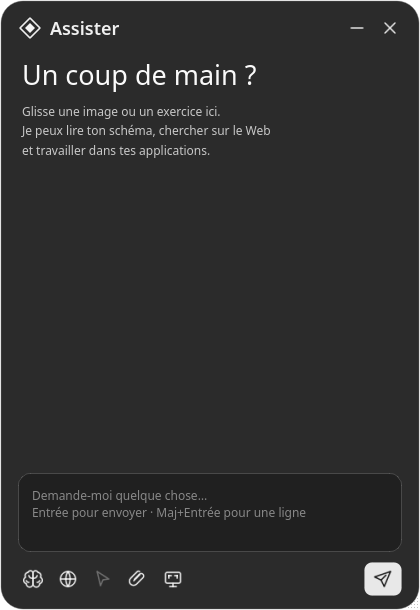
La vraie interface. Discrète, monochrome et redimensionnable.
DE LA QUESTION À L’ACTION
Glissez une image, joignez un fichier ou capturez votre écran. Un schéma de base de données, un énoncé, un document : partez du concret.
Activez la réflexion pour les problèmes qui le demandent. Besoin d’une source ? La recherche Web est là, avec les liens dans la réponse.
Activez le contrôle PC pour lui permettre de cliquer et de saisir du texte dans vos applications. Surveillez le résultat et arrêtez la tâche à tout moment.
PREMIER RENDEZ-VOUS
Choisissez Windows 10/11 x64 ou Linux KDE Wayland. Sur Windows, Ollama est préparé par l’installateur. Le modèle se télécharge au premier lancement.
À propos d’OllamaLe fichier Assister-Windows.cmd récupère l’installateur EXE, vérifie son empreinte et configure l’adresse des mises à jour.
Ouvrez le fichier téléchargé et suivez l’assistant. Python et les bibliothèques sont inclus. Si Ollama manque, il est téléchargé, vérifié puis installé automatiquement (environ 1,9 Go). Un Ollama déjà présent est conservé.
Vous préférez l’EXE seul ? Télécharger l’installateur EXE. Configurez alors le site dans le menu « Mises à jour… » d’Assister.
Ollama est démarré par l’installation. Retrouvez Assister dans le menu Démarrer ou sur le bureau ; le modèle local est téléchargé au premier lancement (environ 3,3 Go).
Premiers tests effectués sous Wine ; l’installation complète d’Ollama sur un véritable Windows 10/11 reste à valider. Les écrans UAC et les fenêtres administrateur ne sont pas contrôlables.
Ouvrez un terminal dans le dossier téléchargé, puis lancez :
bash Assister-Linux.runOllama doit être installé et démarré. Au premier lancement, le modèle local est téléchargé. Ensuite, retrouvez Assister dans le menu de vos applications.
Le contrôle souris/clavier nécessite l’accès à uinput pour votre session. Il reste désactivé tant que vous ne l’activez pas.
LA SUITE VIENT À VOUS
Assister vérifie les nouvelles versions quand vous l’ouvrez. Si une version plus récente est disponible, elle est téléchargée, vérifiée puis activée automatiquement. Sans réseau, votre version installée continue de fonctionner.
Versions signées · intégrité vérifiée · version précédente conservée
BON À SAVOIR
Le modèle et les images sont traités par Ollama sur votre PC. La recherche Web transmet ses requêtes aux sites et au moteur de recherche. La vérification des mises à jour contacte ce site. Les conversations restent en mémoire et disparaissent à la fermeture.
Un installateur est proposé pour Windows 10/11 en 64 bits, ainsi qu’une version pour Linux avec KDE Wayland. Windows est en première version, testée sous Wine ; un essai sur un véritable PC Windows reste nécessaire. Il n’y a pas encore de version macOS ou ARM native.
Non. Le modèle Qwen 3.5 4B fonctionne localement via Ollama. Le téléchargement initial demande environ 3,3 Go d’espace pour le modèle. Les performances dépendent de votre matériel.
Oui. Vérifiez les réponses, les requêtes SQL et les actions effectuées. La lecture d’une interface ou de petits détails visuels peut être imparfaite. Le bouton d’arrêt reste accessible pendant le travail.
Windows x64 · Linux KDE · Version 0.2.1